Claude Code 相关
1. Claude Code 中常用命令
| 命令 | 功能说明 |
|---|---|
claude --dangerously-skip-permissions | 跳过烦人的确认操作,给 Claude 全权限 |
claude update | 将 Claude Code 升级到最新版本 |
/model | 选择模型 |
2. 如何在 VSCode 中使用
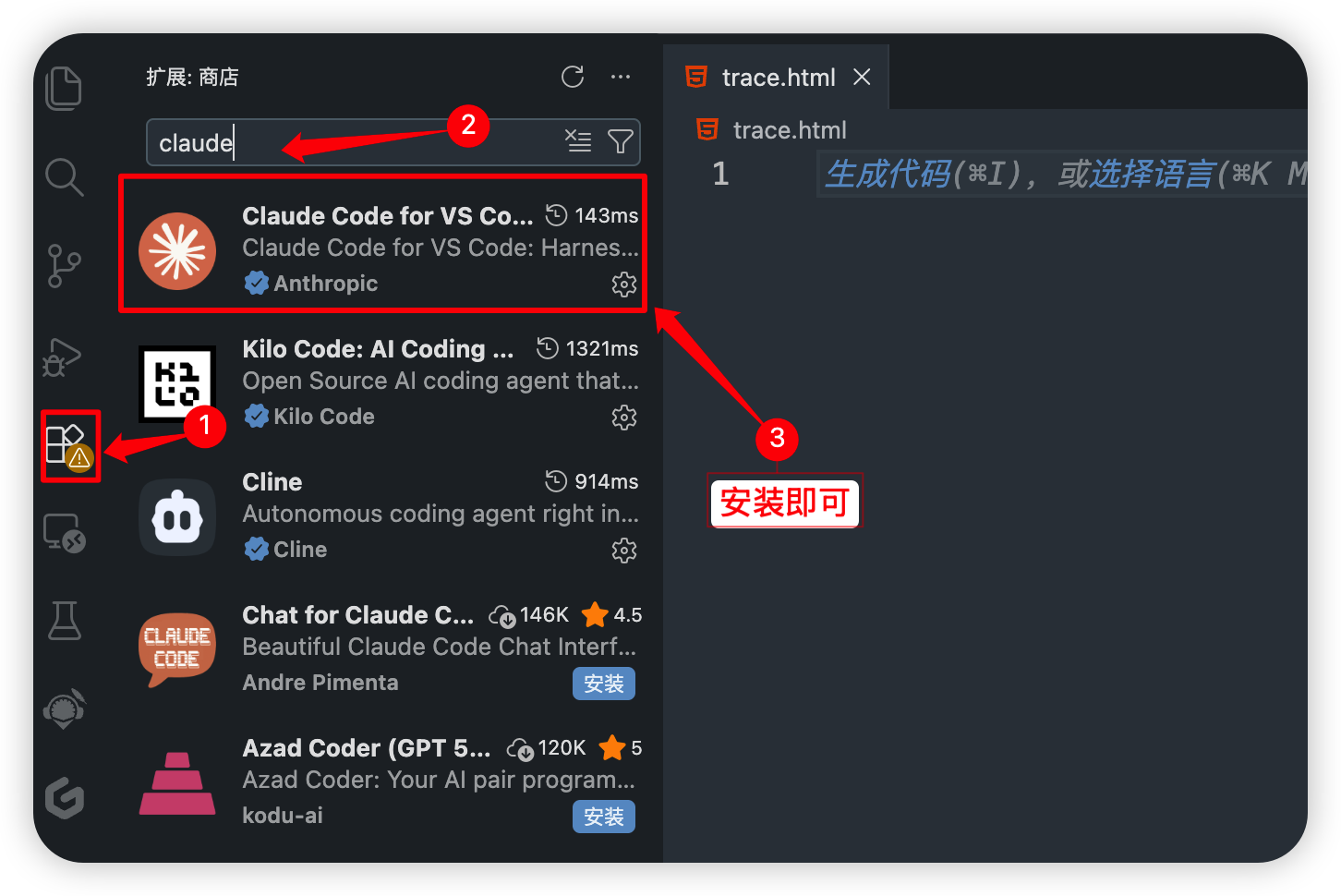
安装 Claude 插件
在 VSCode 扩展商店中搜索 Claude 插件并安装
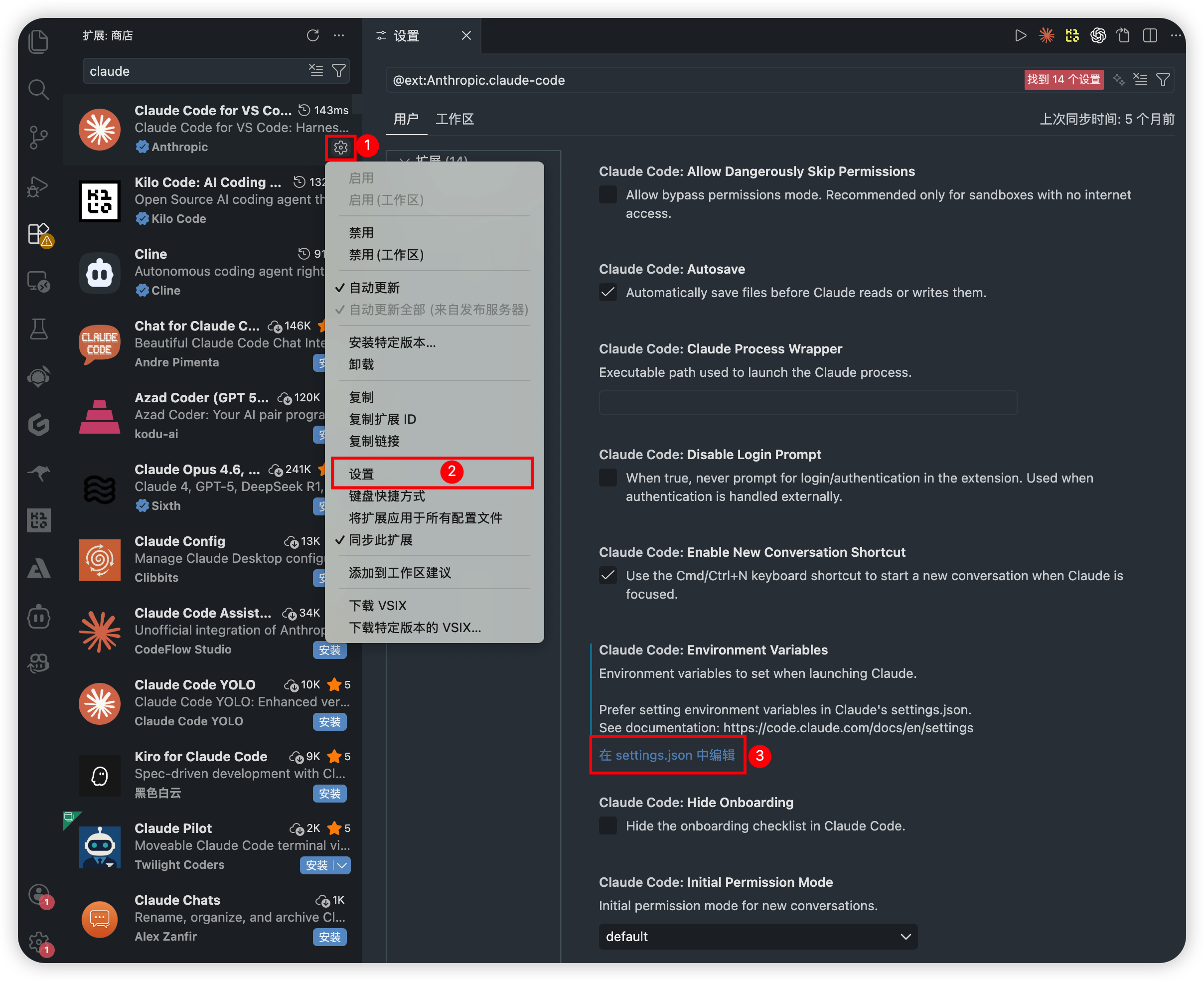
打开配置文件
打开 VSCode 的 settings.json 配置文件
若您已经跟着前面的教程使用 CC-Switch 或手动配置过 CLI,则这里不需要二次配置,因为 VSCode 插件读取的是同一个变量,您直接跳过看第四步的使用即可
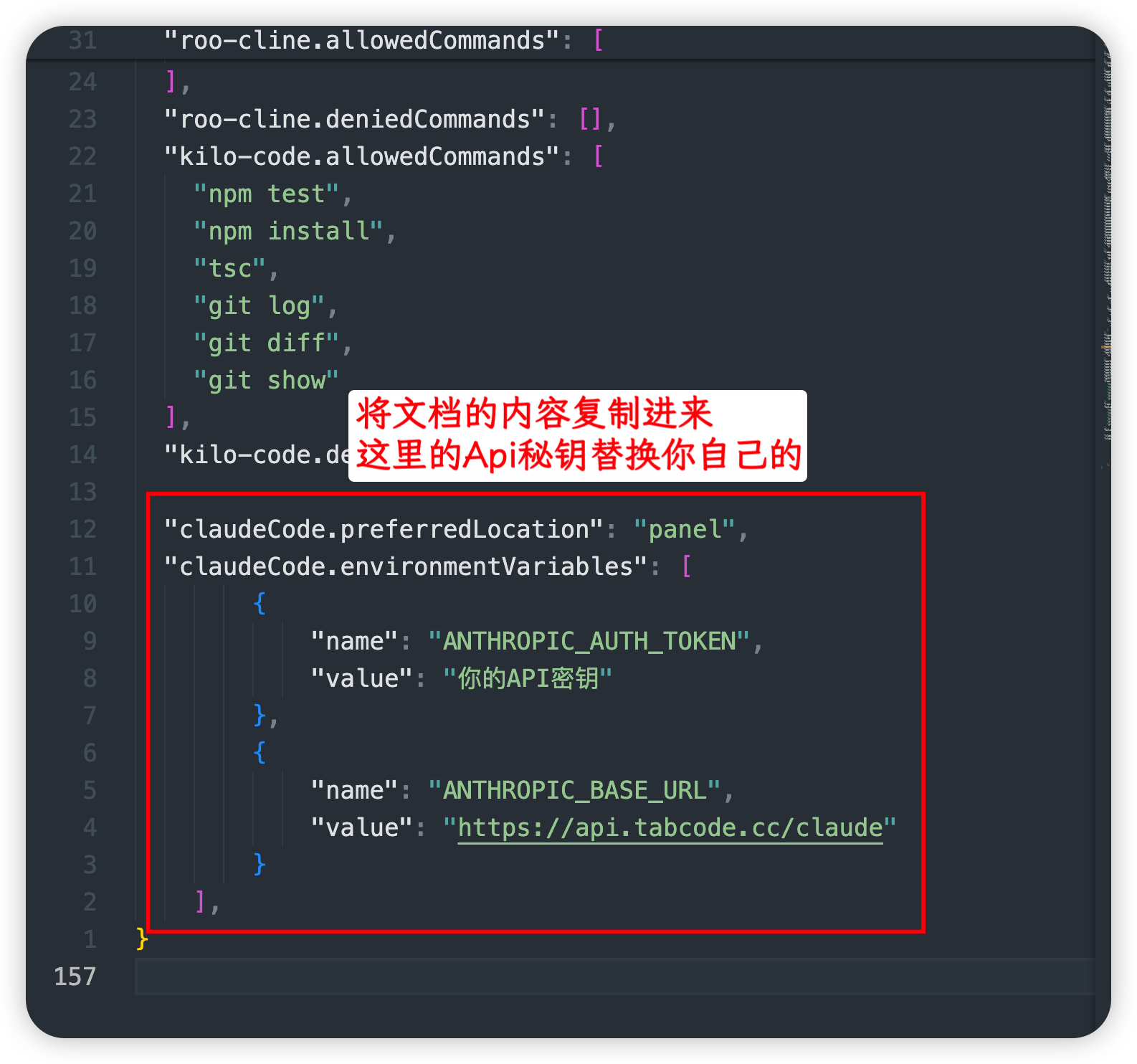
添加配置
将以下内容添加到 settings.json 中。如果已经存在相关配置,请先将原有的删除后再添加
{
    "claudeCode.preferredLocation": "panel",
    "claudeCode.environmentVariables": [
        {
            "name": "ANTHROPIC_AUTH_TOKEN",
            "value": "你的API密钥"
        },
        {
            "name": "ANTHROPIC_BASE_URL",
            "value": "https://api2.tabcode.cc/claude/office"
        }
    ]
}
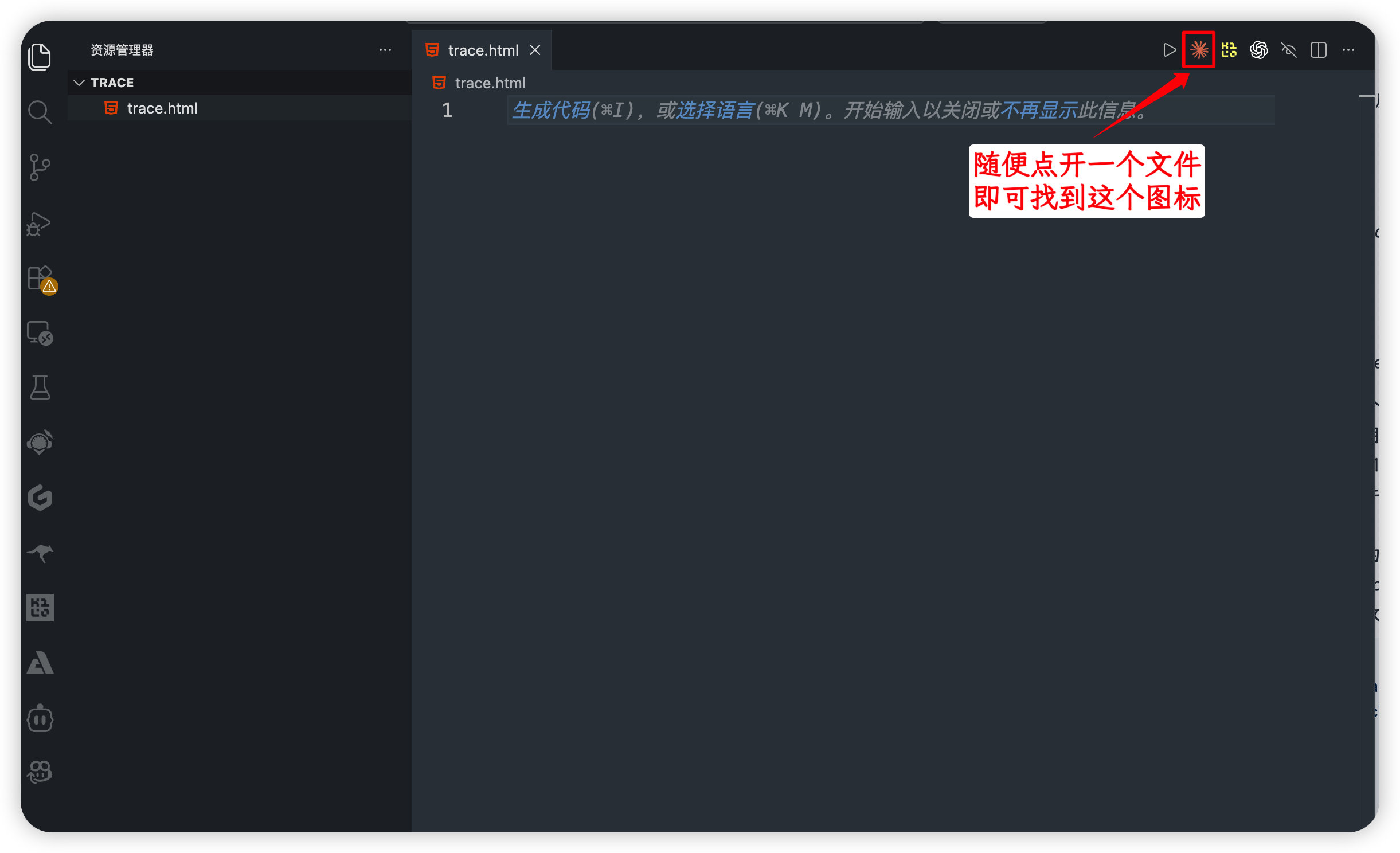
开始使用
配置完成后,重启 VSCode,即可开始使用 Claude Code 插件
3. Claude 省钱技巧
务必查看! 理解 Claude 的计费原理后,可以帮你更好地节省费用。
计费原理
Claude 的计费分为 四个部分:
| 计费项 | 说明 |
|---|---|
| 输入(Input) | 你发送给模型的内容,注意这里包括所有历史上下文 |
| 输出(Output) | 模型返回的内容 |
| 缓存创建(Cache Write) | 新内容写入缓存的费用 |
| 缓存读取(Cache Read) | 命中缓存时的费用,仅为正常输入的 1/10 |
计费流程
每次请求时,Claude 会携带 所有历史上下文 一起发送。新增的输入内容会先 创建缓存计费,后续请求再 读取缓存计费(1/10 计费)。
但是注意这个缓存有效期仅 5 分钟!超过 5 分钟未使用,缓存会失效并重新创建,而创建缓存的费用会随着上下文增多而 逐渐升高。
省钱建议
| 技巧 | 说明 |
|---|---|
| 缓存期内连续对话 | 在 5 分钟内保持对话,充分利用缓存读取的低费率 |
| 及时新开对话 | 一个对话只解决一个相关的问题,这样不仅智商高(模型在前期智商最高),且比较省钱,当问题解决了,果断新开一个对话窗口,避免携带大量历史 |
使用 /compact 压缩上下文 | 若本次要解决的问题比较多,上下文比较重要,则在对话中输入 /compact 命令即可,让 Claude 压缩当前上下文,减少后续请求的 token 消耗 |
Last updated on