环境检查(通用步骤)
若您准备在 VSCode / Trae / Cursor 中使用,可以忽略掉下面的步骤,直接安装对应的插件即可,具体安装步骤请去对应工具的常见问题部分查看
第一步:安装 Node 环境
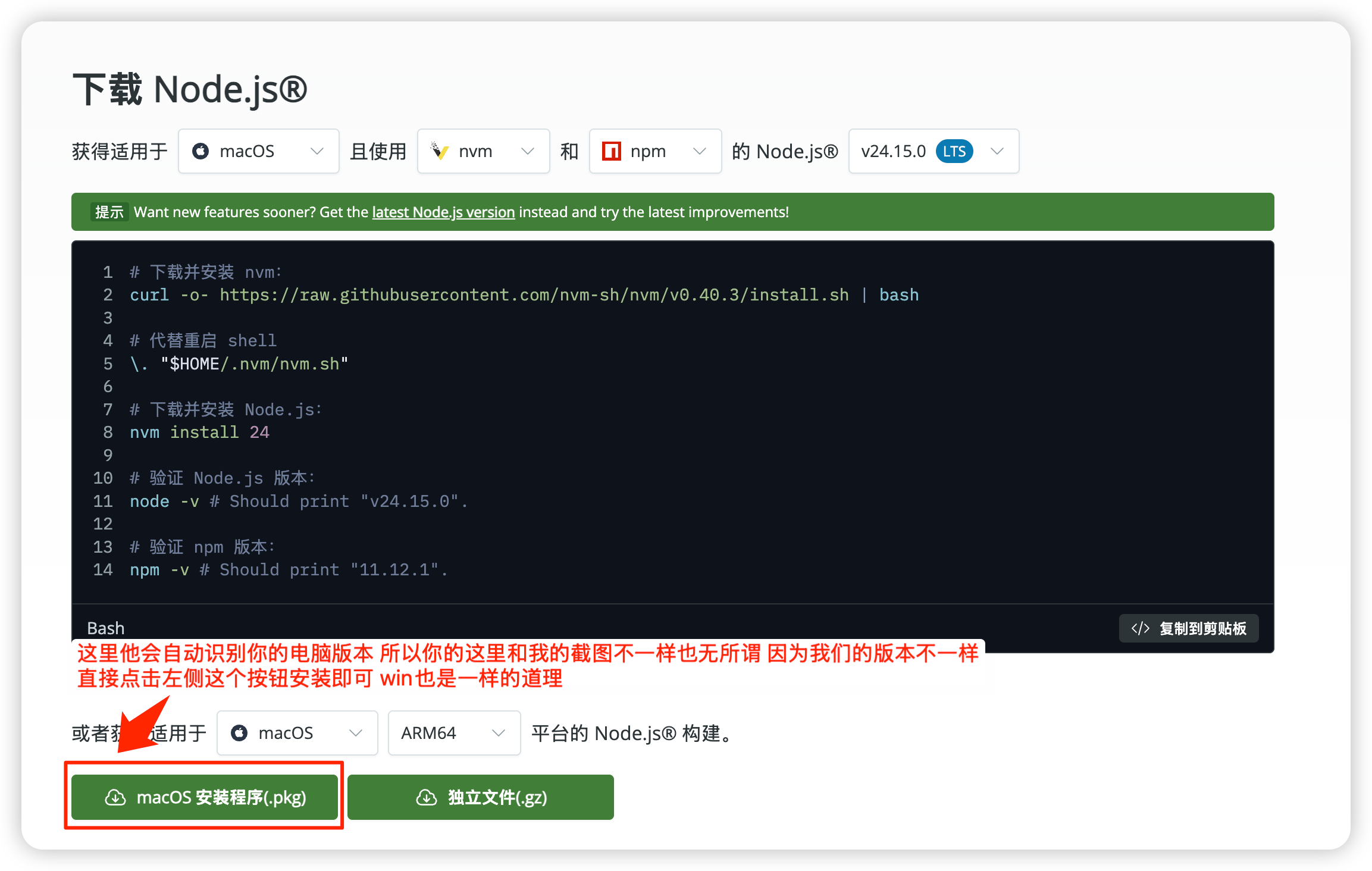
进入这个链接 https://nodejs.org/zh-cn/download ,它会自动识别你的电脑,所以这里不要动别的选项,直接点击按钮下载即可
- 若您是 Windows 则下载 msi 文件即可
- 若您是 macOS 则下载 pkg 文件即可
安装的时候全程默认,一直点击下一步即可
第二步:配置对应的 CLI 环境
打开你的终端,依次输入下面这三个命令并回车运行,即可安装好我们所需要的环境
npm i -g @anthropic-ai/claude-code@latest
npm i -g @openai/codex@latest
npm i -g @google/gemini-cli@latest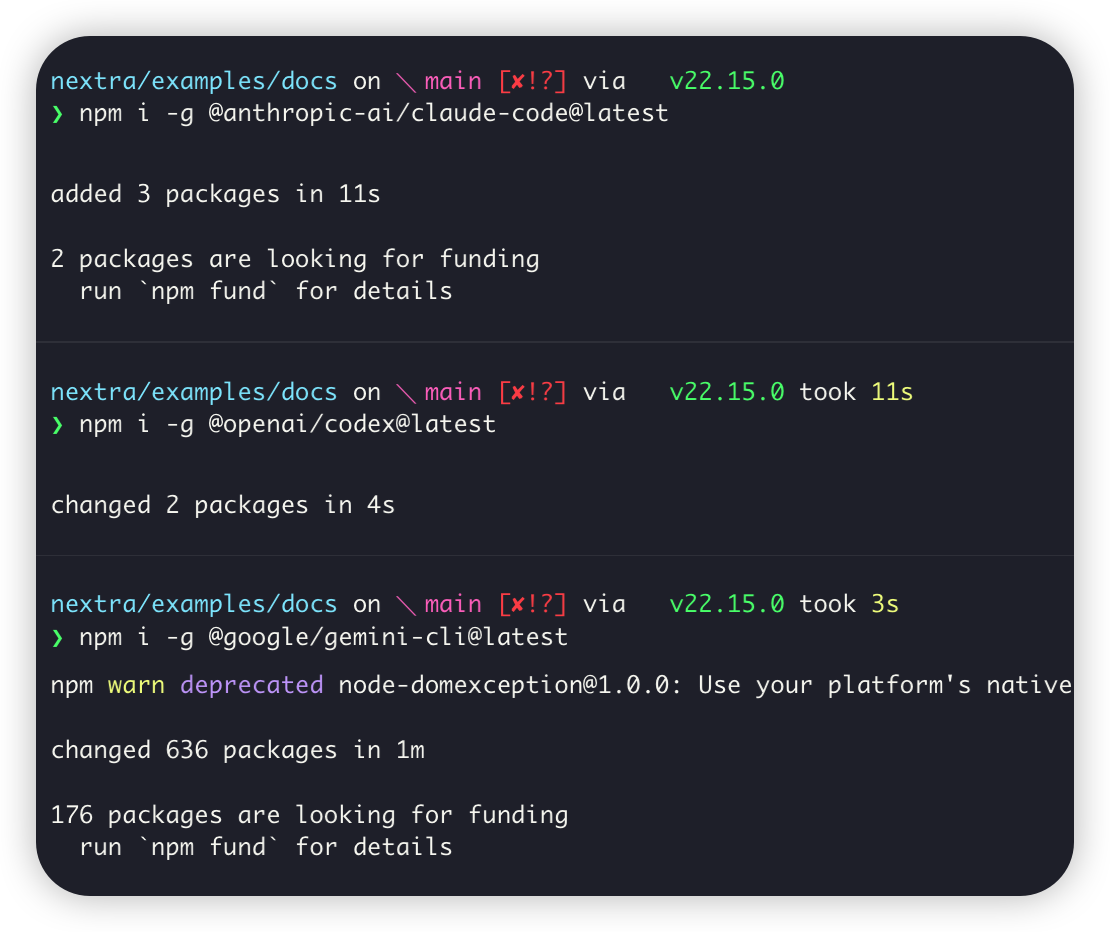
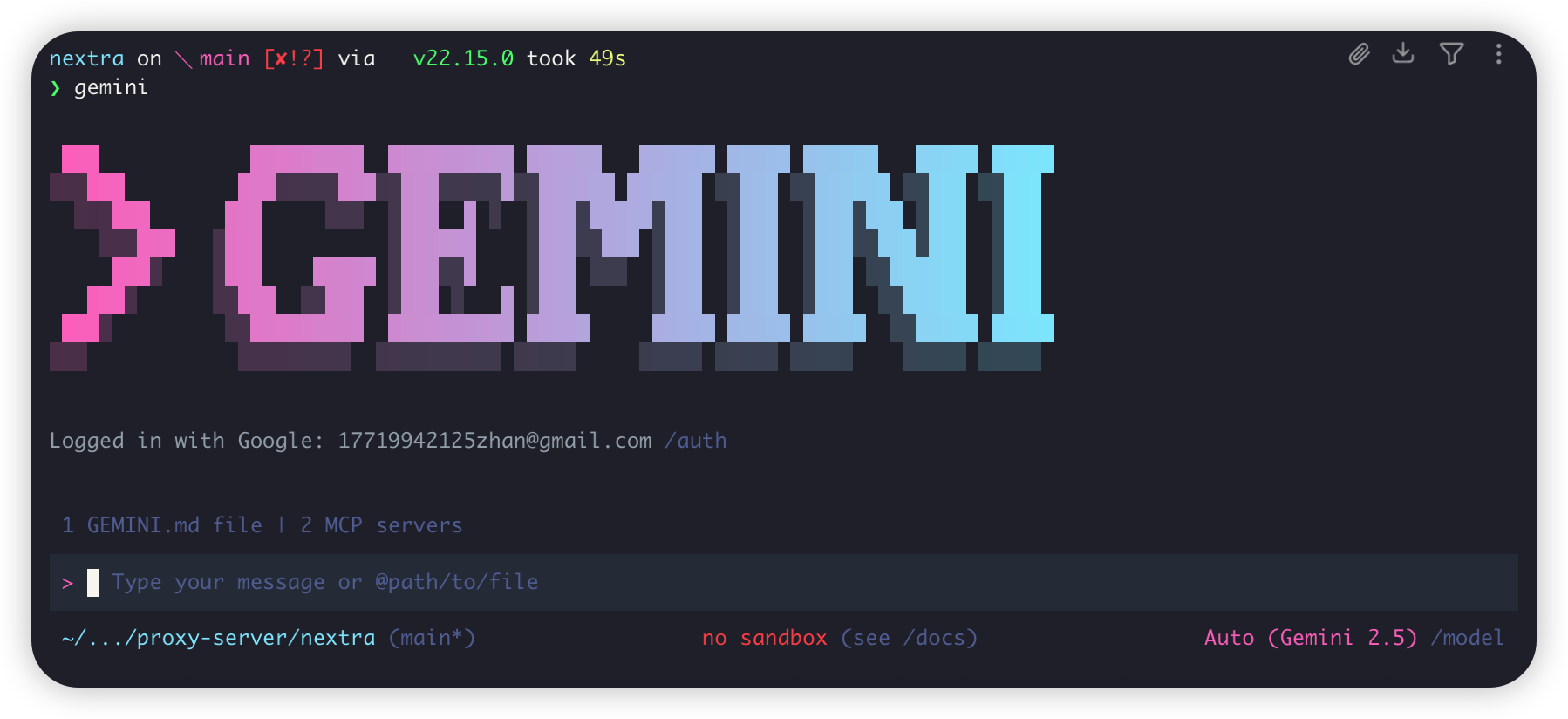
第三步:测试安装成功
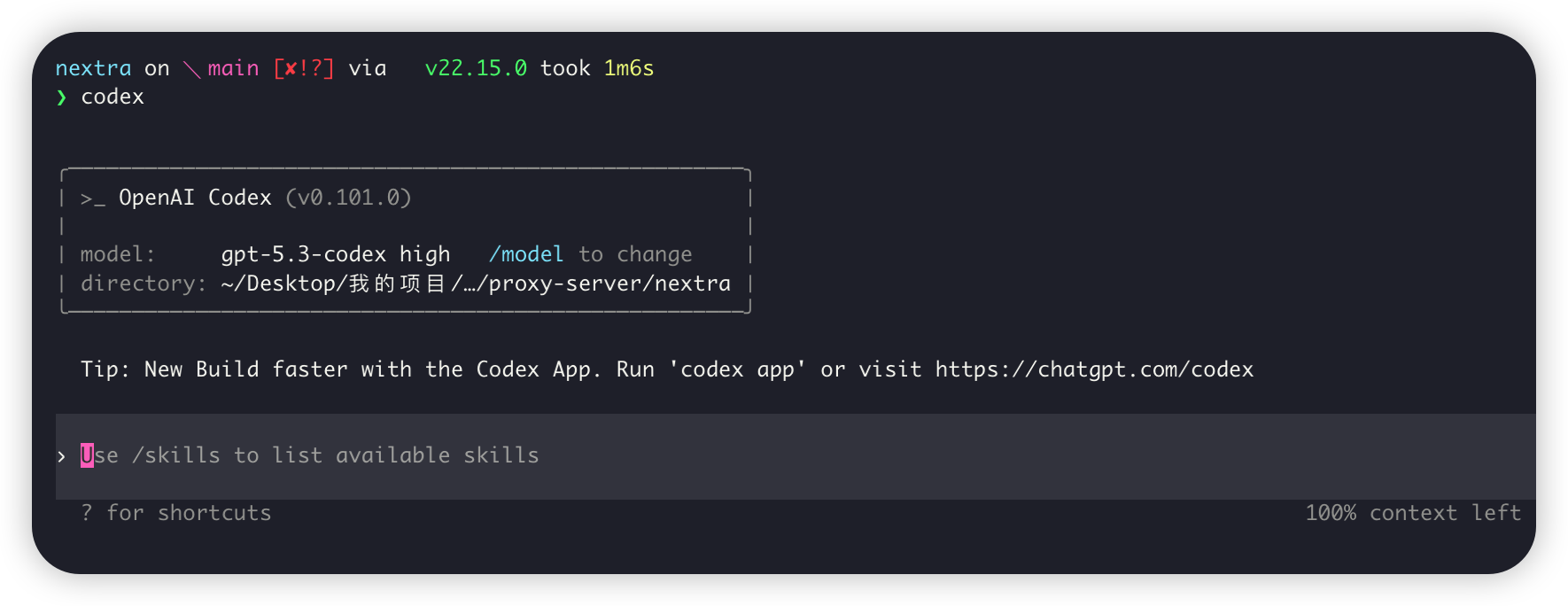
这一步很重要,请你务必运行命令进行测试,因为这一步运行命令后,你的用户目录下才会生成各 CLI 的配置目录,方便后续操作!
Claude Code
在 Windows 或 macOS 终端输入以下命令,若出现图示内容,或出现选项让你选择,则 Claude Code 安装成功
claude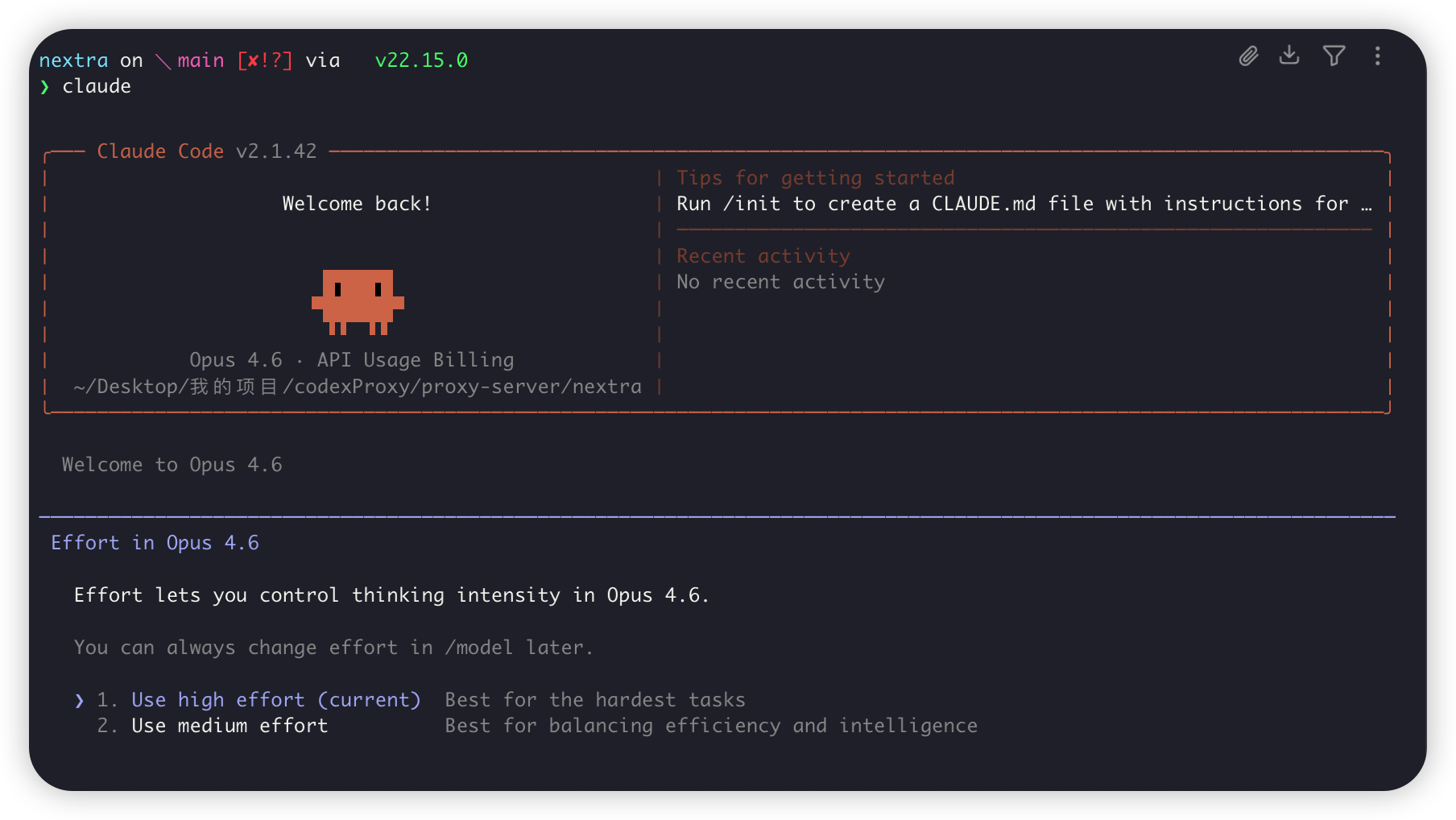
Last updated on